


Banyak orang merasa Excel itu rumit karena langsung melihat rumus panjang milik orang lain. Padahal, belajar Excel untuk pemula cukup dimulai dari beberapa konsep dasar: sel, jenis data, dan cara menulis rumus. Begitu dasar ini dipahami, rumus yang tampak rumit sebenarnya hanya gabungan dari bagian-bagian kecil.
Panduan ini disusun berurutan, dari mengenal lembar kerja sampai membuat grafik pertama. Anda bisa membacanya dari awal, atau langsung melompat ke bagian yang dibutuhkan.
Apa Itu Microsoft Excel?
Microsoft Excel adalah aplikasi lembar kerja (spreadsheet) untuk mencatat, menghitung, dan menganalisis data dalam bentuk tabel. Di kantor, sekolah, dan kampus, Excel dipakai untuk pekerjaan seperti:
- Rekap absensi, nilai, dan data pegawai.
- Laporan keuangan dan anggaran sederhana.
- Inventaris barang dan daftar stok.
- Mengolah data kuesioner sebelum dianalisis.
Panduan ini memakai Excel versi Microsoft 365 dengan menu berbahasa Inggris. Sebagian besar langkahnya juga berlaku untuk Excel 2016, 2019, dan 2021.
Mengenal Lembar Kerja Excel
Sebelum menulis rumus, kenali dulu “peta” Excel. Istilah-istilah berikut akan terus dipakai di seluruh panduan.

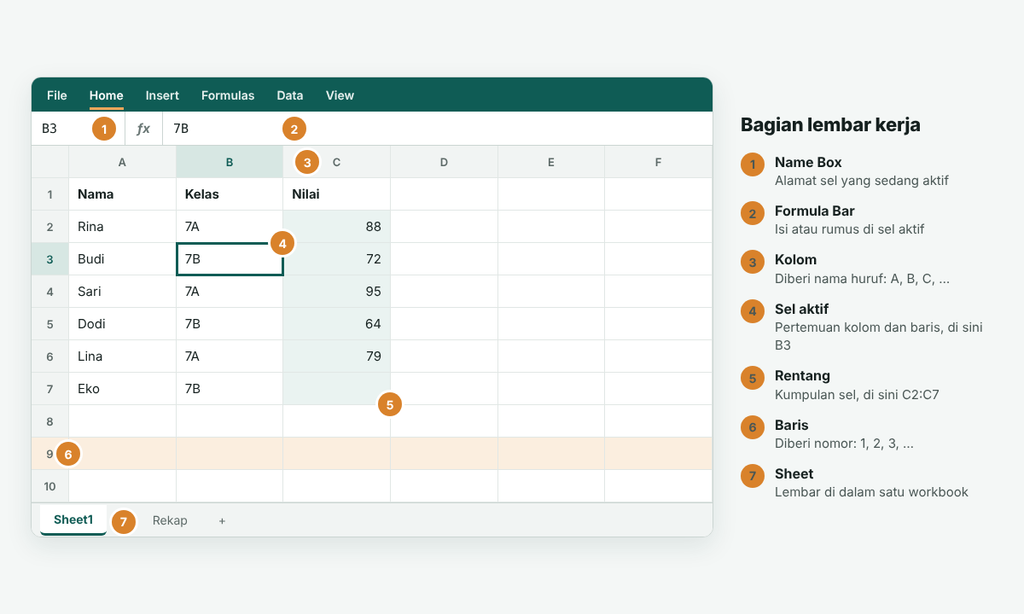
| Istilah | Penjelasan | Contoh |
|---|---|---|
| Workbook | Satu file Excel | Laporan_Oktober.xlsx |
| Worksheet (sheet) | Satu lembar di dalam workbook | Sheet1, Data, Rekap |
| Kolom | Susunan vertikal, diberi nama huruf | A, B, C, … |
| Baris | Susunan horizontal, diberi nomor | 1, 2, 3, … |
| Sel | Pertemuan kolom dan baris | B3 (kolom B, baris 3) |
| Rentang (range) | Kumpulan sel yang berdekatan | A2:A10 |
| Name Box | Kotak di kiri atas yang menunjukkan alamat sel aktif | B3 |
| Formula Bar | Baris di atas lembar kerja yang menampilkan isi atau rumus sel | =SUM(A2:A10) |
Satu worksheet di Excel versi modern berisi 1.048.576 baris dan 16.384 kolom. Untuk pekerjaan sehari-hari, Anda hanya akan memakai sebagian kecilnya.
Pintasan yang langsung berguna
- Ctrl + panah: melompat ke ujung data.
- Ctrl + Shift + panah: memilih data sampai ujung.
- Ctrl + Z / Ctrl + Y: batalkan dan ulangi.
- F2: menyunting isi sel tanpa menghapusnya.
Jenis Data di Excel dan Mengapa Formatnya Penting
Excel membedakan isi sel menjadi beberapa jenis. Rumus hanya bekerja dengan benar jika jenis datanya tepat.
| Jenis data | Contoh | Ciri bawaan |
|---|---|---|
| Teks | Budi, Kelas 7A, 0812xxxx | Rata kiri |
| Angka | 1500000, 85,5 | Rata kanan |
| Tanggal dan waktu | 12/10/2026, 08:30 | Rata kanan, sebenarnya disimpan sebagai angka |
| Logika | TRUE, FALSE | Rata tengah |
Ciri rata kiri dan rata kanan ini berguna sebagai alat cek cepat. Jika kolom nilai atau nominal justru rata kiri, kemungkinan besar angkanya tersimpan sebagai teks, sehingga tidak bisa dijumlahkan. Ini sering terjadi pada data hasil salinan dari aplikasi lain.
Dua hal lain yang perlu diperhatikan:
- Tanggal adalah angka. Excel menyimpan tanggal sebagai nomor urut hari. Karena itu, tanggal bisa dikurangkan untuk menghitung selisih hari.
- Nomor HP dan NIK sebaiknya teks. Jika disimpan sebagai angka, nol di depan akan hilang dan digit panjang bisa berubah. Ketik tanda petik satu di depannya (
'0812...) atau atur format sel menjadi Text sebelum mengetik.
Cara Menulis Rumus di Excel
Setiap rumus di Excel diawali tanda sama dengan (=). Tanpa tanda ini, Excel menganggap isinya teks biasa.
Ada dua bentuk rumus:
- Operasi hitung langsung, misalnya
=A2+B2,=A2*10%, atau=(A2+B2)/2. Operatornya:+tambah,-kurang,*kali,/bagi, dan^pangkat. - Fungsi, yaitu rumus siap pakai seperti
=SUM(A2:A10). Fungsi terdiri dari nama fungsi dan argumen di dalam kurung.
Soal pemisah argumen: Excel dengan pengaturan wilayah Indonesia memakai titik koma (;), misalnya =IF(A2>=75;"Lulus";"Remedial"). Excel dengan pengaturan bahasa Inggris memakai koma (,). Jika rumus dari internet menampilkan galat, coba ganti pemisahnya. Panduan ini memakai titik koma.
Referensi Sel: Relatif, Absolut, dan Campuran
Saat rumus disalin ke sel lain, alamat sel di dalamnya ikut bergeser. Perilaku ini disebut referensi relatif, dan biasanya justru yang kita inginkan.
Namun, kadang ada sel yang harus tetap, misalnya sel berisi tarif pajak. Untuk mengunci alamat sel, gunakan tanda dolar.
| Bentuk | Nama | Saat rumus disalin |
|---|---|---|
A1 | Relatif | Kolom dan baris ikut bergeser |
$A$1 | Absolut | Tidak bergeser sama sekali |
$A1 | Campuran | Kolom terkunci, baris bergeser |
A$1 | Campuran | Baris terkunci, kolom bergeser |
Contoh: tarif pajak 11% ada di sel F1, dan harga barang di kolom B. Rumus pajak di C2 adalah =B2*$F$1. Saat disalin ke bawah, B2 berubah menjadi B3, B4, dan seterusnya, sedangkan $F$1 tetap.
Cara cepat: setelah mengetik alamat sel di dalam rumus, tekan F4 untuk berganti di antara keempat bentuk di atas.
Pembahasan lebih lengkap ada di artikel Referensi absolut dan relatif: arti tanda dolar di rumus.
10 Rumus Dasar Excel yang Wajib Dikuasai Pemula
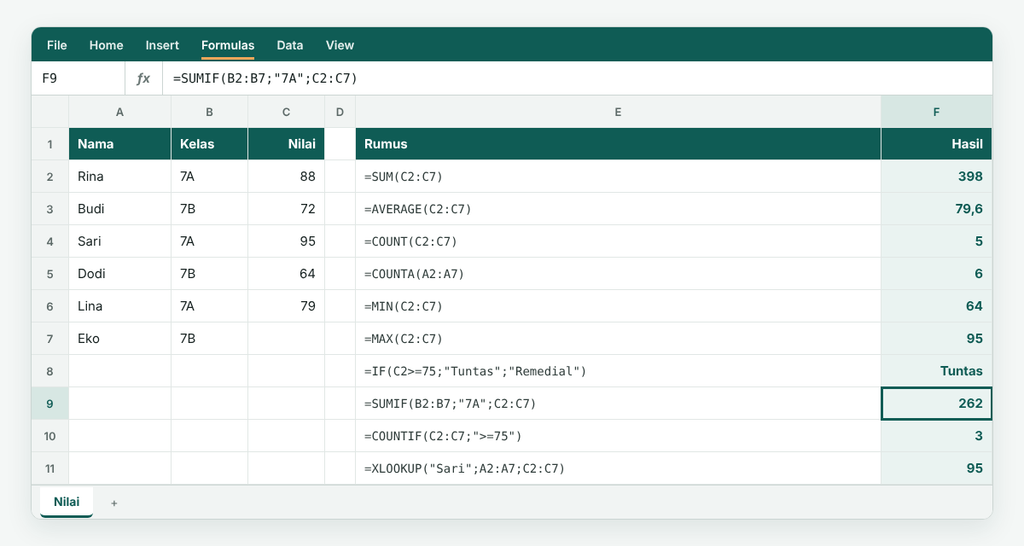
Semua contoh di bagian ini memakai data nilai siswa berikut, di sel A1 sampai C7. Perhatikan bahwa Eko belum memiliki nilai, sehingga sel C7 kosong.
| A: Nama | B: Kelas | C: Nilai |
|---|---|---|
| Rina | 7A | 88 |
| Budi | 7B | 72 |
| Sari | 7A | 95 |
| Dodi | 7B | 64 |
| Lina | 7A | 79 |
| Eko | 7B |

1. SUM: menjumlahkan angka
=SUM(C2:C7) menghasilkan 398. Sel kosong diabaikan.
2. AVERAGE: menghitung rata-rata
=AVERAGE(C2:C7) menghasilkan 79,6. AVERAGE hanya menghitung sel berisi angka, sehingga nilai Eko yang kosong tidak dianggap nol. Jika sel itu berisi angka 0, hasilnya akan turun.
3. COUNT: menghitung sel berisi angka
=COUNT(C2:C7) menghasilkan 5, yaitu jumlah siswa yang sudah memiliki nilai.
4. COUNTA: menghitung sel yang tidak kosong
=COUNTA(A2:A7) menghasilkan 6, yaitu jumlah seluruh siswa. Bandingkan dengan COUNT: selisihnya menunjukkan ada satu siswa yang nilainya belum masuk.
5. MIN: mencari nilai terkecil
=MIN(C2:C7) menghasilkan 64.
6. MAX: mencari nilai terbesar
=MAX(C2:C7) menghasilkan 95.
7. IF: memberi keputusan berdasarkan syarat
=IF(C2>=75;"Tuntas";"Remedial") menghasilkan Tuntas untuk Rina. Susunannya: syarat; hasil jika benar; hasil jika salah.
Hati-hati dengan sel kosong. Jika rumus ini disalin ke baris Eko, hasilnya “Remedial” karena sel kosong dianggap lebih kecil dari 75. Untuk syarat bertingkat seperti predikat A, B, C, baca Rumus IF, IFS, dan IF bertingkat dengan contoh nilai siswa.
8. SUMIF: menjumlahkan dengan syarat
=SUMIF(B2:B7;"7A";C2:C7) menghasilkan 262, yaitu total nilai siswa kelas 7A. Susunannya: rentang yang diperiksa; syarat; rentang yang dijumlahkan.
9. COUNTIF: menghitung dengan syarat
=COUNTIF(C2:C7;">=75") menghasilkan 3, yaitu jumlah siswa yang tuntas. Syarat berupa perbandingan ditulis di dalam tanda petik.
Untuk syarat lebih dari satu, misalnya siswa kelas 7A yang tuntas, gunakan SUMIFS dan COUNTIFS. Pembahasannya ada di SUMIFS dan COUNTIFS untuk rekap bersyarat.
10. XLOOKUP: mencari data dari tabel
=XLOOKUP("Sari";A2:A7;C2:C7) menghasilkan 95. Rumus ini mencari “Sari” di kolom Nama, lalu mengambil nilainya dari kolom Nilai.
XLOOKUP tersedia di Microsoft 365 dan Excel 2021 ke atas. Penjelasan lengkap dan perbandingannya dengan VLOOKUP ada di XLOOKUP: cara lebih mudah mencari data daripada VLOOKUP.
Ringkasan rumus
| Rumus | Fungsi | Contoh hasil |
|---|---|---|
| SUM | Menjumlahkan | 398 |
| AVERAGE | Rata-rata | 79,6 |
| COUNT | Hitung sel berisi angka | 5 |
| COUNTA | Hitung sel tidak kosong | 6 |
| MIN | Nilai terkecil | 64 |
| MAX | Nilai terbesar | 95 |
| IF | Keputusan bersyarat | Tuntas |
| SUMIF | Jumlah bersyarat | 262 |
| COUNTIF | Hitung bersyarat | 3 |
| XLOOKUP | Mencari data | 95 |
Merapikan Data: Sort, Filter, dan Table
Rumus yang benar akan sia-sia jika datanya berantakan. Tiga fitur berikut membantu data tetap rapi dan mudah dibaca.
Mengurutkan data dengan Sort
Klik salah satu sel di kolom yang ingin diurutkan, lalu pilih Data → Sort A to Z (naik) atau Sort Z to A (turun). Untuk mengurutkan berdasarkan lebih dari satu kolom, misalnya per kelas lalu per nilai, pilih Data → Sort dan tambahkan level.
Hindari memilih satu kolom saja sebelum mengurutkan. Jika hanya kolom Nilai yang terurut, pasangan nama dan nilainya akan tertukar.
Menyaring data dengan Filter
Klik di dalam data, lalu tekan Ctrl + Shift + L atau pilih Data → Filter. Tombol panah muncul di setiap judul kolom. Dari situ Anda bisa menampilkan hanya kelas 7A, atau hanya nilai di atas 75.
Filter hanya menyembunyikan baris, tidak menghapusnya. Tekan Ctrl + Shift + L lagi untuk mematikannya.
Mengubah data menjadi Table
Klik di dalam data, tekan Ctrl + T, lalu centang “My table has headers”. Hasilnya:
- Baris berwarna selang-seling sehingga mudah dibaca.
- Filter otomatis aktif di setiap kolom.
- Rumus yang diketik di satu baris otomatis terisi ke seluruh kolom.
- Tabel melebar sendiri saat data baru ditambahkan di bawahnya.
Poin terakhir sangat penting untuk laporan rutin, karena rumus dan grafik yang merujuk ke Table akan ikut membaca data baru.
Untuk data hasil salinan yang berisi spasi berlebih atau duplikat, baca Merapikan data berantakan: TRIM, Text to Columns, dan Remove Duplicates.
Membuat Grafik Pertama di Excel
Grafik membantu orang lain memahami data dalam sekali lihat. Langkahnya:
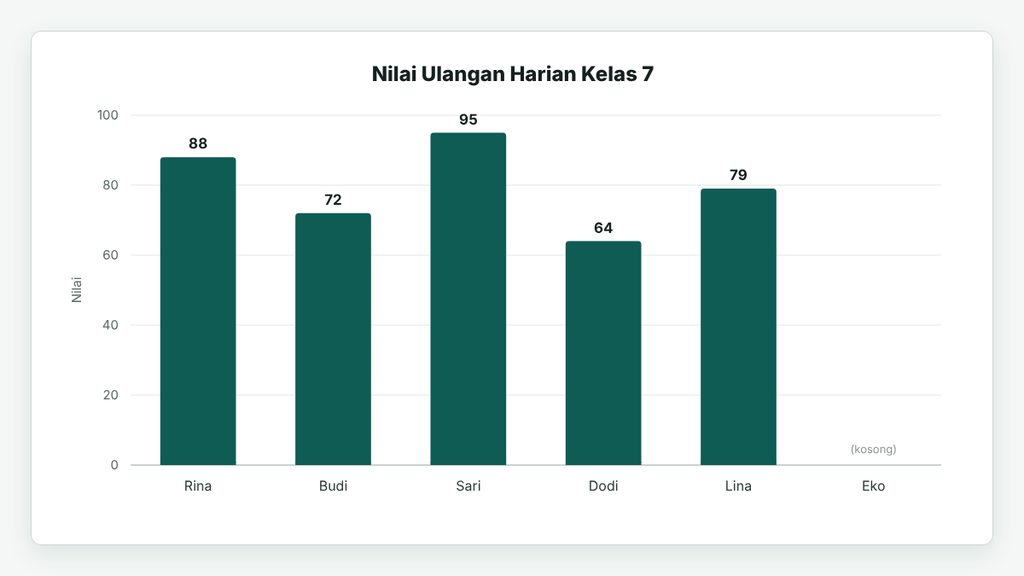
- Pilih data yang ingin digrafikkan, termasuk judul kolomnya. Untuk contoh nilai siswa, pilih kolom Nama dan Nilai.
- Pilih Insert → Recommended Charts. Excel akan menyarankan jenis grafik yang cocok.
- Pilih grafik, lalu klik OK.
- Ganti judul grafik dengan kalimat yang menjelaskan isinya, misalnya “Nilai Ulangan Harian Kelas 7”.

Panduan singkat memilih jenis grafik:
| Tujuan | Jenis grafik |
|---|---|
| Membandingkan antarkategori | Batang (column atau bar) |
| Melihat perubahan dari waktu ke waktu | Garis (line) |
| Melihat hubungan dua variabel angka | Sebar (scatter) |
| Menunjukkan komposisi dari satu total, maksimal 5 bagian | Pai (pie) |
Jika ingin melangkah ke laporan yang lebih interaktif, lanjutkan ke Dashboard laporan bulanan dengan PivotTable.
Pertanyaan yang Sering Muncul
Bisa. Kuncinya adalah berlatih dengan data sendiri, misalnya rekap nilai atau pengeluaran bulanan, bukan hanya membaca. Kuasai dulu rumus dasar di panduan ini sebelum beralih ke rumus lanjutan.
Dengan latihan rutin 30 menit sehari, sebagian besar orang sudah nyaman memakai rumus dasar, Sort, Filter, dan grafik dalam dua sampai empat pekan. Kemampuan lanjutan seperti PivotTable bisa dipelajari setelahnya.
Keduanya mirip dan sebagian besar rumus dasarnya sama. Google Sheets gratis dan unggul untuk kolaborasi daring. Excel lebih lengkap untuk data besar dan analisis lanjutan. Yang Anda pelajari di Excel umumnya bisa langsung dipakai di Google Sheets.
Mengapa rumus saya menampilkan galat?
| Galat | Penyebab umum |
|---|---|
| #NAME? | Nama fungsi salah ketik, atau fungsi tidak tersedia di versi Excel Anda |
| #VALUE! | Rumus menghitung teks seolah-olah angka |
| #DIV/0! | Pembagian dengan nol atau sel kosong |
| #N/A | Data yang dicari tidak ditemukan |
| #REF! | Sel yang dirujuk sudah terhapus |
Jika rumus dari internet langsung galat, periksa juga pemisah argumen: titik koma atau koma. Daftar fungsi resmi beserta penjelasannya dapat dilihat di halaman bantuan Microsoft Excel.
Langkah Selanjutnya
Belajar Excel untuk pemula tidak harus dimulai dari rumus yang panjang. Dengan memahami lembar kerja, jenis data, referensi sel, dan sepuluh rumus dasar, Anda sudah bisa menyelesaikan sebagian besar pekerjaan data sehari-hari.
Pilih satu pekerjaan rutin Anda pekan ini, lalu coba kerjakan dengan rumus dan Table. Dari situ, lanjutkan ke topik yang paling Anda butuhkan.
Bacaan lanjutan
- XLOOKUP: cara lebih mudah mencari data daripada VLOOKUP
- Dashboard laporan bulanan dengan PivotTable
- Rumus IF, IFS, dan IF bertingkat dengan contoh nilai siswa
- SUMIFS dan COUNTIFS untuk rekap bersyarat
- Referensi absolut dan relatif: arti tanda dolar di rumus
- Merapikan data berantakan: TRIM, Text to Columns, dan Remove Duplicates
- Validasi data dan dropdown agar input tidak salah
- Conditional formatting untuk menandai data penting
- Menghitung umur dan masa kerja dengan DATEDIF
- Membuat rekap absensi bulanan otomatis
Ingin tim di kantor atau sekolah Anda belajar Excel bersama dengan contoh data sendiri? Lihat halaman Layanan untuk training Excel & Data.