

Setiap akhir semester, guru dan wali kelas biasanya harus mengubah angka menjadi keputusan: tuntas atau remedial, predikat A atau B. Mengetiknya satu per satu melelahkan dan rawan salah. Di sinilah rumus IF bertingkat membantu: Excel yang memeriksa syaratnya, Anda tinggal menyalin rumus ke bawah.
Artikel ini membahas tiga cara secara berurutan: IF tunggal, IF bertingkat, dan fungsi IFS yang lebih ringkas. Jika Anda masih baru mengenal rumus dan referensi sel, mulai dulu dari panduan belajar Excel untuk pemula.
Data Contoh: Nilai Ulangan Siswa
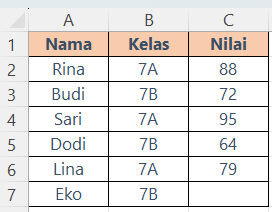
Semua contoh memakai data nilai berikut di sel A1 sampai C7. Nama dan angkanya hanya ilustrasi. Perhatikan bahwa Eko belum memiliki nilai, sehingga sel C7 kosong.
| Nama | Kelas | Nilai |
|---|---|---|
| Rina | 7A | 88 |
| Budi | 7B | 72 |
| Sari | 7A | 95 |
| Dodi | 7B | 64 |
| Lina | 7A | 79 |
| Eko | 7B |
Aturan yang dipakai sekolah dalam contoh ini:
- KKM (kriteria ketuntasan minimal) 75.
- Predikat: A untuk nilai 90 ke atas, B untuk 80–89, C untuk 70–79, dan D di bawah 70.
Aturan ini juga ilustrasi. Sesuaikan dengan ketentuan di sekolah atau kampus Anda.
Rumus IF Dasar: Satu Syarat, Dua Hasil
Fungsi IF memeriksa satu syarat, lalu memberi satu hasil jika syarat benar dan hasil lain jika salah. Susunannya:
=IF(syarat;hasil_jika_benar;hasil_jika_salah)Untuk menentukan status ketuntasan, ketik rumus berikut di D2, lalu salin ke bawah sampai D7:
=IF(C2>=75;"Tuntas";"Remedial")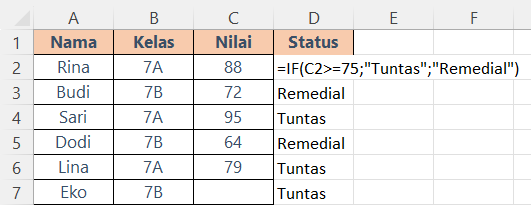
Tiga hal yang perlu diperhatikan:
- Teks ditulis di dalam tanda petik, misalnya
"Tuntas". Angka tidak perlu tanda petik. - Operator pembanding yang bisa dipakai:
=sama dengan,<>tidak sama dengan,>lebih besar,<lebih kecil,>=lebih besar atau sama dengan, dan<=lebih kecil atau sama dengan. - Sel kosong dianggap nol. Itu sebabnya Eko tertulis “Remedial” padahal nilainya belum masuk. Cara mengatasinya dibahas di bagian sel kosong di bawah.
Menyimpan KKM di satu sel
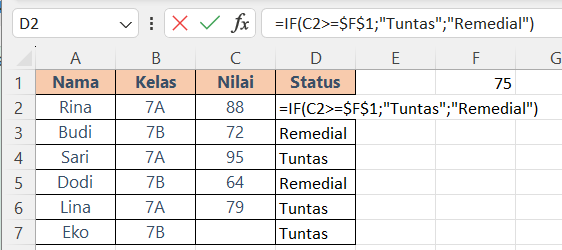
Jika KKM bisa berubah, simpan angkanya di sel tersendiri, misalnya F1, lalu kunci alamatnya dengan tanda dolar:
=IF(C2>=$F$1;"Tuntas";"Remedial")Saat KKM diganti, cukup ubah isi F1 dan seluruh kolom status ikut diperbarui. Tanda $F$1 membuat alamat itu tidak bergeser saat rumus disalin ke bawah.
Rumus IF Bertingkat untuk Predikat A, B, C, D
IF tunggal hanya memberi dua kemungkinan hasil. Untuk empat predikat, Anda perlu menaruh IF di dalam IF. Inilah yang disebut rumus IF bertingkat atau nested IF.
Misalkan, ketentuan pemberian predikat mengacu ke kriteria berikut:
| Nilai | Predikat |
| >=90 | A |
| 80-89 | B |
| 70-79 | C |
| <70 | D |
Ketik rumus berikut di E2, lalu salin ke bawah:
=IF(C2>=90;"A";IF(C2>=80;"B";IF(C2>=70;"C";"D")))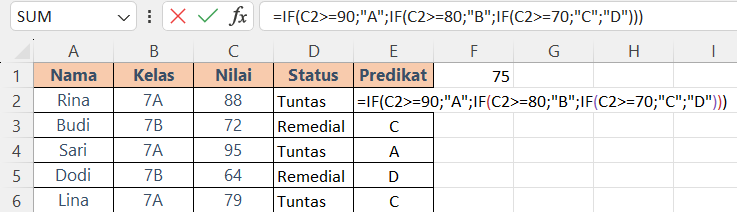
Cara membaca rumusnya
Excel memeriksa syarat dari kiri ke kanan dan berhenti di syarat pertama yang benar:
- Apakah nilai 90 atau lebih? Jika ya, hasilnya A.
- Jika tidak, apakah nilai 80 atau lebih? Jika ya, hasilnya B.
- Jika tidak, apakah nilai 70 atau lebih? Jika ya, hasilnya C.
- Jika semua syarat salah, hasilnya D.
Hasilnya untuk data contoh:
| Nama | Nilai | Predikat |
|---|---|---|
| Rina | 88 | B |
| Budi | 72 | C |
| Sari | 95 | A |
| Dodi | 64 | D |
| Lina | 79 | C |
Ambil contoh Rina dengan nilai 88. Syarat pertama (88 ≥ 90) salah, syarat kedua (88 ≥ 80) benar, jadi Excel berhenti di situ dan menulis B.
Urutan syarat menentukan hasil
Kesalahan paling umum pada rumus IF bertingkat adalah urutan syarat yang terbalik. Perhatikan rumus berikut:
=IF(C2>=70;"C";IF(C2>=80;"B";IF(C2>=90;"A";"D")))Sari yang bernilai 95 justru mendapat C, karena syarat pertama (95 ≥ 70) sudah benar dan Excel tidak memeriksa sisanya. Aturannya sederhana: jika memakai >=, mulai dari batas tertinggi. Jika memakai <, mulai dari batas terendah.
Hitung kurung tutupnya
Setiap IF membuka satu kurung. Rumus di atas memakai tiga IF, jadi harus diakhiri tiga kurung tutup ))). Saat mengetik, Excel memberi warna berbeda pada setiap pasangan kurung sehingga Anda bisa mengeceknya.
Excel versi modern mengizinkan hingga 64 IF di dalam satu rumus. Namun, lebih dari tiga atau empat tingkat biasanya sudah sulit dibaca. Untuk kasus seperti itu, gunakan IFS atau tabel bantu di bagian berikutnya.
Fungsi IFS: Alternatif yang Lebih Ringkas
IFS memeriksa beberapa pasangan syarat dan hasil dalam satu fungsi, tanpa menumpuk kurung. Susunannya:
=IFS(syarat1;hasil1;syarat2;hasil2;...)Rumus predikat yang sama bisa ditulis seperti ini:
=IFS(C2>=90;"A";C2>=80;"B";C2>=70;"C";TRUE;"D")
Hasilnya persis sama dengan rumus IF bertingkat. Ada dua hal yang membedakan IFS:
- Tidak ada “hasil jika salah” otomatis. Jika tidak satu pun syarat terpenuhi, IFS menampilkan galat #N/A. Karena itu, tambahkan
TRUE;"D"di akhir sebagai syarat “selain itu” yang selalu benar. - Hanya tersedia di versi baru. IFS ada di Excel 2019, Excel 2021, dan Microsoft 365. Jika file dibuka di Excel 2016 atau lebih lama, rumus ini akan menampilkan #NAME?. Untuk file yang dibagikan ke banyak orang dengan versi Excel berbeda, IF bertingkat lebih aman.
Prinsip urutan syarat tetap berlaku: IFS juga berhenti di syarat pertama yang benar.
Menangani Sel Kosong
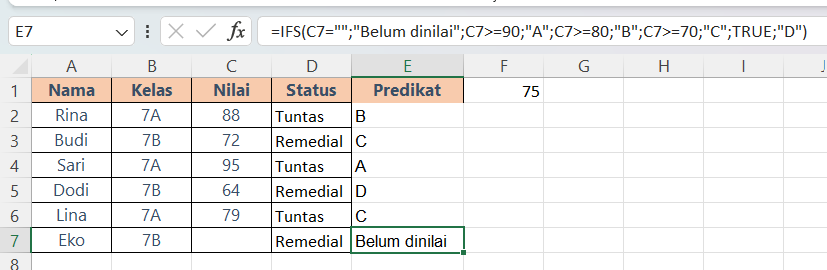
Kembali ke Eko yang nilainya belum masuk. Dengan rumus di atas, Eko mendapat predikat D karena sel kosong dianggap nol. Tambahkan pemeriksaan sel kosong sebagai syarat pertama:
=IF(C2="";"Belum dinilai";IF(C2>=90;"A";IF(C2>=80;"B";IF(C2>=70;"C";"D"))))Versi IFS-nya:
=IFS(C2="";"Belum dinilai";C2>=90;"A";C2>=80;"B";C2>=70;"C";TRUE;"D")Kini baris Eko menampilkan “Belum dinilai”, dan predikatnya akan terisi sendiri begitu nilainya diketik. Perhatikan bahwa rumus IF-nya kini diakhiri empat kurung tutup karena ada empat IF.
Alternatif: Tabel Batas Nilai dengan XLOOKUP
Jika batas predikat sering berubah, atau jumlah predikatnya banyak, simpan batasnya di tabel kecil. Misalnya di F2:G5:
| F: Batas bawah | G: Predikat |
|---|---|
| 0 | D |
| 70 | C |
| 80 | B |
| 90 | A |
Lalu tulis rumus ini di E2:
=XLOOKUP(C2;$F$2:$F$5;$G$2:$G$5;"";-1)
Argumen terakhir, -1, berarti “cari yang sama persis, atau jika tidak ada, ambil batas terdekat di bawahnya”. Nilai 88 tidak ada di tabel, jadi XLOOKUP mengambil batas 80 dan menulis B.
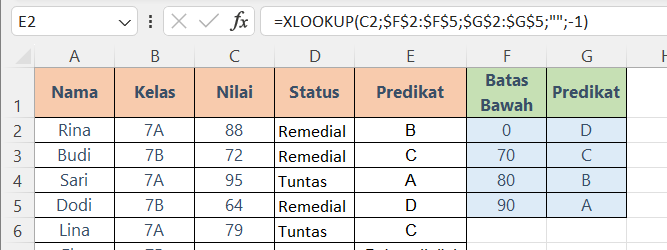
Keuntungannya, saat sekolah mengubah batas B menjadi 85, Anda cukup mengganti satu sel tanpa menyentuh rumus. Penjelasan lengkap tentang fungsi ini ada di [tautkan ke: XLOOKUP: cara lebih mudah mencari data daripada VLOOKUP]. Arti tanda dolar pada rentang tabel dibahas di Referensi absolut dan relatif: arti tanda dolar di rumus.
Menggabungkan IF dengan AND dan OR
Kadang keputusan bergantung pada dua syarat sekaligus. Misalnya, siswa dinyatakan lulus jika nilainya minimal 75 dan kehadirannya minimal 80%. Jika persentase kehadiran ada di kolom H, rumusnya:
=IF(AND(C2>=75;H2>=80%);"Lulus";"Tidak lulus")Siswa dengan nilai 85 tetapi kehadiran 70% akan tertulis “Tidak lulus”, karena salah satu syaratnya tidak terpenuhi.
Gunakan OR jika cukup salah satu syarat yang terpenuhi. Contoh: siswa mendapat penghargaan jika nilai ulangan atau nilai proyeknya (kolom I) minimal 95:
=IF(OR(C2>=95;I2>=95);"Penghargaan";"-")Merekap Jumlah Siswa per Predikat
Setelah kolom predikat terisi, Anda bisa langsung menghitung jumlah siswa untuk setiap predikat dengan COUNTIF. Misalnya, jumlah siswa berpredikat C:
=COUNTIF(E2:E7;"C")Untuk data contoh, hasilnya 2 (Budi dan Lina). Untuk rekap dengan dua syarat, misalnya jumlah siswa kelas 7A yang berpredikat C, gunakan COUNTIFS seperti dibahas di [tautkan ke: SUMIFS dan COUNTIFS untuk rekap bersyarat].
Kesalahan Umum dan Cara Memperbaikinya
| Gejala | Penyebab | Perbaikan |
|---|---|---|
| Semua siswa mendapat predikat yang sama | Urutan syarat terbalik | Mulai dari batas tertinggi saat memakai >= |
| Muncul pesan “There’s a problem with this formula” | Kurung tutup kurang atau pemisah salah | Hitung jumlah IF dan kurung tutup; pakai titik koma |
| #NAME? | Teks tanpa tanda petik, salah ketik nama fungsi, atau IFS di Excel lama | Beri tanda petik pada teks; pakai IF bertingkat untuk Excel 2016 |
| #N/A pada IFS | Tidak ada syarat yang terpenuhi | Tambahkan TRUE;"..." di akhir |
| Hasil selalu salah meski angkanya benar | Angka diberi tanda petik, misalnya C2>="75" | Tulis angka tanpa tanda petik: C2>=75 |
| Siswa tanpa nilai tetap mendapat predikat | Sel kosong dianggap nol | Tambahkan syarat C2="" di awal |
Satu hal lagi soal nilai berkoma. Nilai 89,5 akan mendapat B karena belum mencapai 90. Jika sekolah Anda membulatkan nilai lebih dulu, bulatkan dengan ROUND(C2;0) di dalam rumus, atau sepakati aturan pembulatannya sebelum rapor dibuat.
Pertanyaan yang Sering Muncul
Hasilnya sama. IF bertingkat menaruh IF di dalam IF dan bisa dipakai di semua versi Excel. IFS lebih ringkas dan mudah dibaca, tetapi hanya tersedia di Excel 2019, Excel 2021, dan Microsoft 365.
Excel versi modern mengizinkan hingga 64 tingkat IF. Dalam praktik, lebih dari empat tingkat sudah sulit diperiksa. Untuk banyak kategori, tabel batas nilai dengan XLOOKUP lebih mudah dirawat.
Penyebab paling sering adalah pemisah argumen. Excel dengan pengaturan wilayah Indonesia memakai titik koma (;), sedangkan pengaturan bahasa Inggris memakai koma (,). Jika rumus dari internet langsung galat, coba ganti pemisahnya.
Bisa. IF, IF bertingkat, dan IFS juga tersedia di Google Sheets dengan susunan argumen yang sama. Pemisahnya mengikuti pengaturan lokal spreadsheet Anda. Penjelasan resmi fungsi IFS untuk Excel ada di halaman bantuan Microsoft.
Penutup
Rumus IF bertingkat mengubah pekerjaan memberi predikat satu per satu menjadi satu rumus yang tinggal disalin. Urutkan syarat dari batas tertinggi, tangani sel kosong sejak awal, dan pilih IFS jika semua pengguna file sudah memakai Excel versi baru.
Coba terapkan pada daftar nilai kelas Anda pekan ini. Setelah predikat terisi, lanjutkan ke rekap per kelas dengan SUMIFS dan COUNTIFS untuk rekap bersyarat.
Ingin guru atau staf di sekolah Anda berlatih rumus seperti ini dengan data sendiri? Lihat halaman Layanan untuk Training Excel & Data.