

Baru mulai belajar Excel? Baca dulu panduan Excel untuk pemula agar istilah seperti rentang dan referensi sel lebih mudah dipahami.
Kalau Anda pernah memakai VLOOKUP, kemungkinan besar Anda pernah mengalami ini: rumus mendadak salah setelah ada kolom baru disisipkan, atau Anda bingung karena data yang dicari ada di sebelah kiri. XLOOKUP hadir untuk menyelesaikan masalah-masalah itu dengan rumus yang lebih sederhana.
Apa itu XLOOKUP?
XLOOKUP adalah fungsi pencarian yang mencari sebuah nilai di satu kolom, lalu mengambil nilai pasangannya dari kolom lain. Fungsinya sama dengan VLOOKUP, tetapi lebih fleksibel.
XLOOKUP tersedia di Microsoft 365, Excel 2021 ke atas, dan Excel versi web. Di Excel 2019 ke bawah, fungsi ini belum ada.
Susunan rumusnya
=XLOOKUP(nilai_dicari; kolom_pencarian; kolom_hasil; [jika_tidak_ditemukan]; [mode_cocok]; [mode_pencarian])
Tiga bagian pertama wajib diisi, sisanya opsional:
- nilai_dicari: apa yang ingin dicari, misalnya NIP atau kode barang.
- kolom_pencarian: kolom tempat nilai itu dicari.
- kolom_hasil: kolom yang nilainya ingin diambil.
- jika_tidak_ditemukan: teks atau nilai yang ditampilkan jika data tidak ada.
Catatan: Excel dengan pengaturan bahasa Indonesia memakai titik koma (;) sebagai pemisah. Jika Excel Anda memakai bahasa Inggris, ganti dengan koma (,).
Contoh kasus: mencari nama pegawai dari NIP
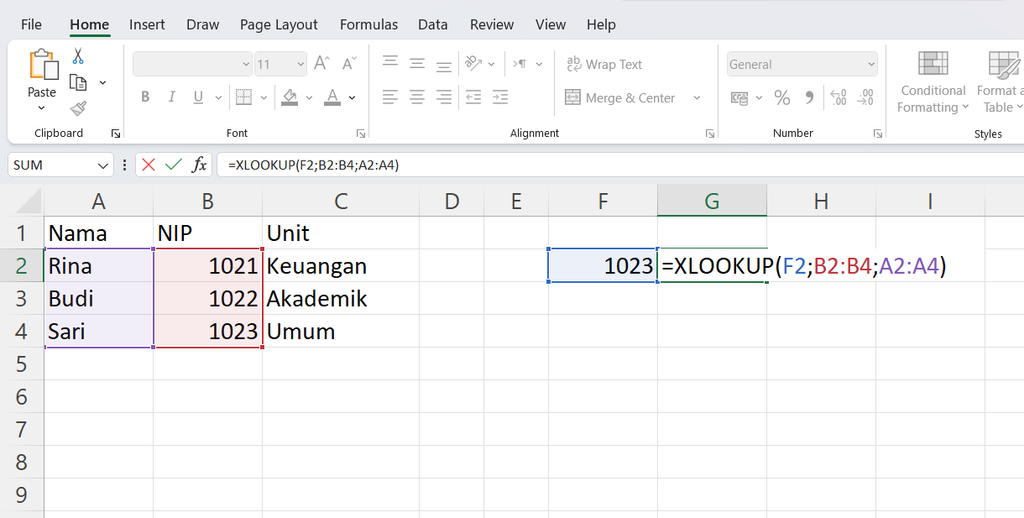
Misalkan Anda punya tabel pegawai berikut di kolom A sampai C.
| A: Nama | B: NIP | C: Unit |
|---|---|---|
| Rina | 1021 | Keuangan |
| Budi | 1022 | Akademik |
| Sari | 1023 | Umum |
Anda ingin mengetik NIP di sel F2, lalu nama pegawai muncul otomatis di G2. Rumusnya:
=XLOOKUP(F2; B2:B4; A2:A4)
Perhatikan bahwa kolom Nama berada di sebelah kiri kolom NIP. Dengan VLOOKUP, ini tidak bisa dilakukan tanpa memindahkan kolom atau memakai kombinasi INDEX-MATCH. Dengan XLOOKUP, cukup tunjuk kolom mana pun sebagai kolom hasil.
Menangani data yang tidak ditemukan
Jika NIP yang diketik tidak ada di tabel, rumus di atas menampilkan #N/A. Agar lebih rapi, isi bagian keempat:
=XLOOKUP(F2; B2:B4; A2:A4; "NIP tidak terdaftar")
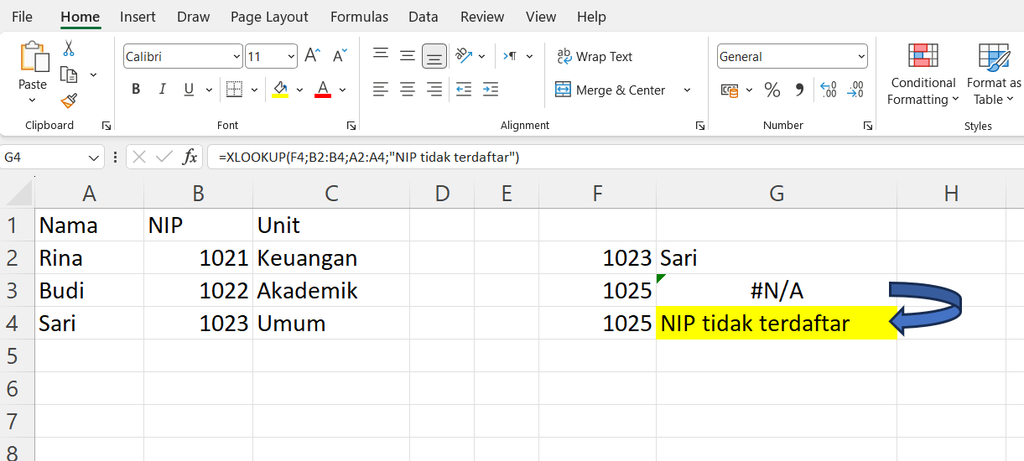
Sebelumnya, hasil serupa dengan VLOOKUP harus dibungkus fungsi IFERROR. Kini cukup satu rumus.
Mengambil beberapa kolom sekaligus
Ingin mengambil Nama dan Unit sekaligus? Pilih dua kolom sebagai kolom hasil:
=XLOOKUP(F2; B2:B4; A2:C4)
Karena rentang A2:C4 berisi tiga kolom, hasilnya akan “tumpah” (spill) ke tiga sel ke kanan: Nama, NIP, dan Unit. Pastikan sel di sebelah kanan kosong agar tidak muncul galat #SPILL!.
Mengapa XLOOKUP lebih aman daripada VLOOKUP
| Hal | VLOOKUP | XLOOKUP |
|---|---|---|
| Mencari ke kiri | Tidak bisa | Bisa |
| Kolom disisipkan | Nomor kolom bisa salah | Tetap benar karena menunjuk kolom langsung |
| Bawaan pencocokan | Perkiraan (harus ditulis FALSE agar tepat) | Tepat |
| Data tidak ditemukan | Perlu IFERROR | Sudah ada di dalam rumus |
Poin ketiga sering menjadi sumber kesalahan diam-diam: VLOOKUP tanpa argumen FALSE bisa mengembalikan data yang salah tanpa pesan galat. XLOOKUP secara bawaan mencari kecocokan tepat.
Opsi lanjutan yang berguna
- Mencari dari bawah: isi mode_pencarian dengan
-1untuk mengambil data terakhir, misalnya transaksi terbaru seorang pelanggan. - Pencocokan dengan wildcard: isi mode_cocok dengan
2agar bisa memakai tanda*, misalnya mencari nama yang diawali “Bud”.
Penutup
Jika Anda sudah memakai Microsoft 365 atau Excel 2021, XLOOKUP layak menjadi kebiasaan baru. Mulailah dengan mengganti satu rumus VLOOKUP di laporan Anda, lalu rasakan bedanya saat tabel berubah.
Punya kasus pencarian data yang rumit di kantor? Tulis di kolom komentar, siapa tahu jadi bahan artikel berikutnya.