

Jika Sort, Filter, dan Table masih terasa asing, pelajari dulu di panduan belajar Excel untuk pemula.
Setiap akhir bulan, banyak staf administrasi mengulang pekerjaan yang sama: menyaring data, menjumlahkan per kategori, lalu menyalin angkanya ke laporan. Dengan PivotTable, pekerjaan itu bisa dibuat sekali, lalu cukup di-refresh setiap kali data bertambah.
Tabel Pivot
Pivot table adalah fitur di aplikasi spreadsheet, termasuk Microsoft Excel yang digunakan untuk meringkas, mengelompokkan, dan menganalisis kumpulan data yang besar secara cepat tanpa harus menulis rumus manual yang rumit.
Fungsi dan Manfaat Utama dari tabel pivot adalah
- Meringkas Data: Mengubah data mentah yang rumit dan berjumlah ribuan baris menjadi tabel ringkasan yang rapi.
- Kalkulasi Otomatis: Menghitung total (sum), rata-rata (average), jumlah data (count), nilai maksimum, atau nilai minimum secara instan.
- Menyaring dan Menyortir: Memudahkan penyaringan (filter) dan pengurutan data berdasarkan kategori tertentu.
- Perspektif Dinamis: Memungkinkan pengguna mengubah tampilan data hanya dengan menyeret (drag and drop) kolom ke area yang diinginkan
Langkah 1: Rapikan data mentah
PivotTable bekerja paling baik dengan data berbentuk tabel sederhana:
- Satu baris untuk satu transaksi atau satu kejadian.
- Satu kolom untuk satu jenis informasi, dengan judul di baris pertama.
- Tidak ada baris kosong, sel gabungan (merge), atau subtotal di tengah data.
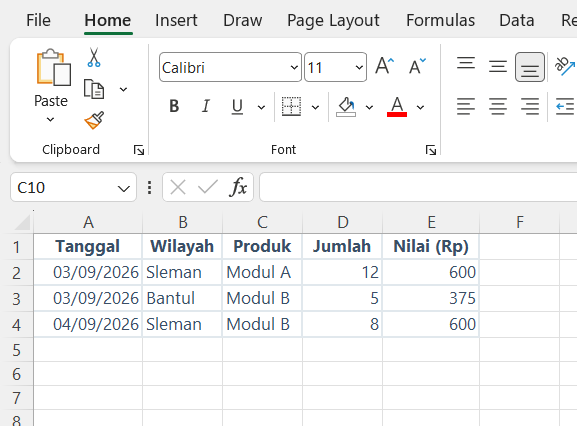
Contoh struktur data penjualan:
| Tanggal | Wilayah | Produk | Jumlah | Nilai (Rp) |
|---|---|---|---|---|
| 03/09/2026 | Sleman | Modul A | 12 | 600.000 |
| 03/09/2026 | Bantul | Modul B | 5 | 375.000 |
| 04/09/2026 | Sleman | Modul B | 8 | 600.000 |
Langkah 2: Ubah data menjadi Table
Klik salah satu sel di dalam data, lalu tekan manu insert, kemudian pilih Table atau dengan menekan Ctrl + T di keyboar dan centang “My table has headers”. Beri nama tabel lewat menu Table Design, misalnya DataPenjualan.
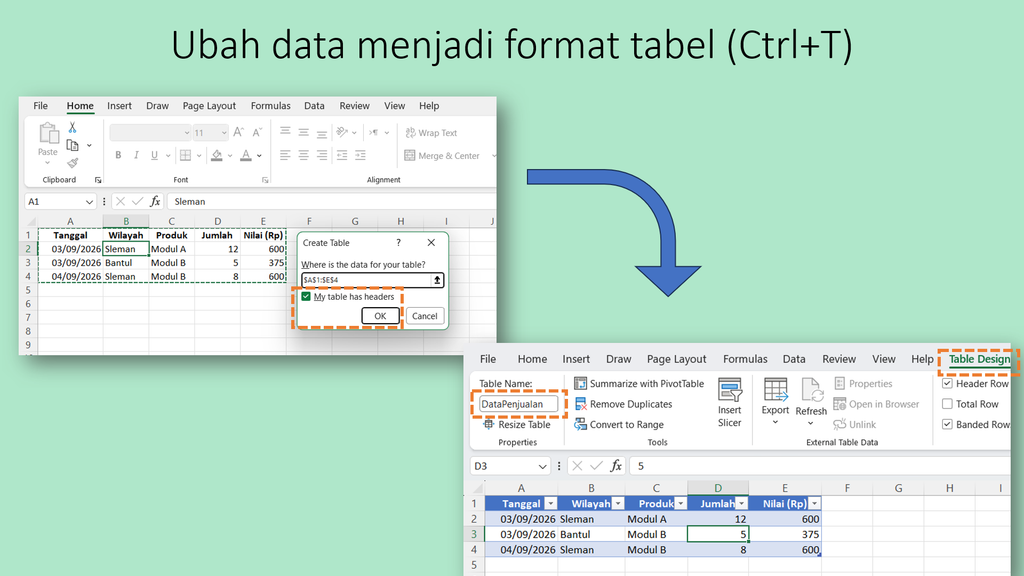
Langkah ini penting. Ketika baris baru ditambahkan di bawah tabel, Table otomatis melebar, sehingga PivotTable ikut membaca data baru saat di-refresh.
Langkah 3: Buat PivotTable
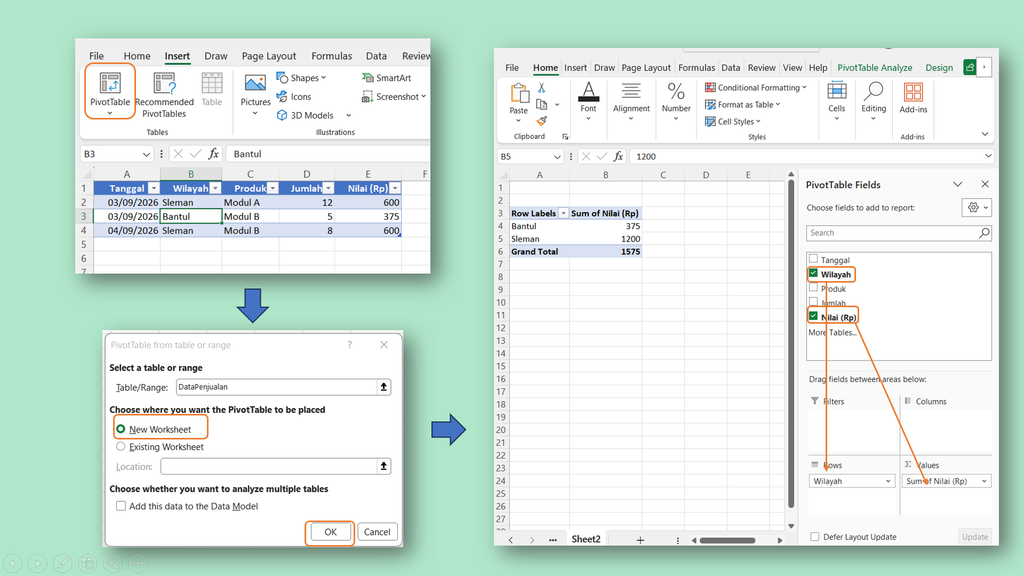
- Klik sel di dalam tabel, pilih Insert → PivotTable.
- Pilih New Worksheet, lalu klik OK.
- Di panel PivotTable Fields, seret Wilayah ke Rows dan Nilai (Rp) ke Values.
Dalam beberapa detik, Anda sudah punya rekap nilai penjualan per wilayah. Tambahkan Produk ke Columns untuk melihat rinciannya per produk.
Langkah 4: Kelompokkan tanggal per bulan
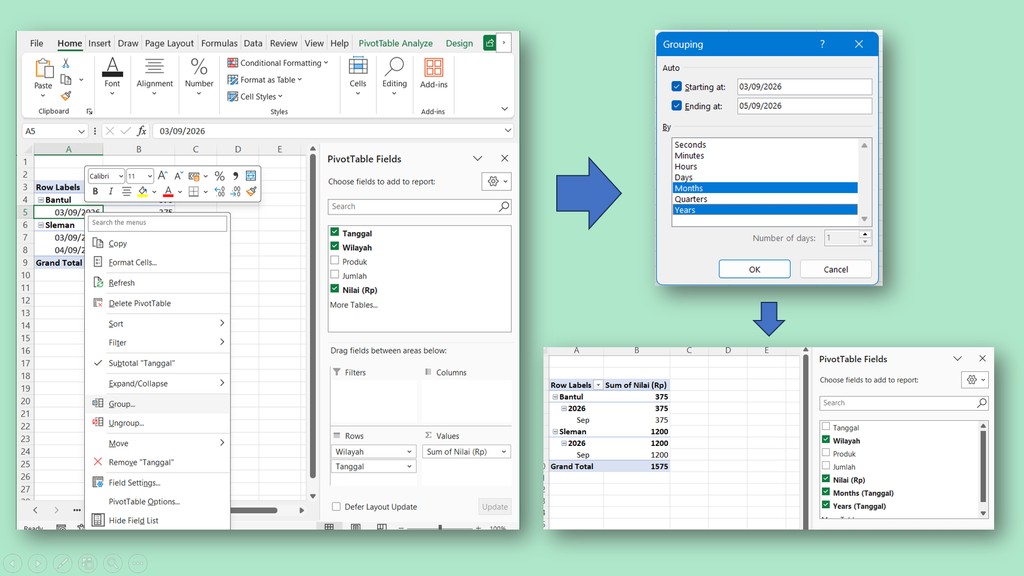
Seret Tanggal ke Rows. Excel versi baru biasanya otomatis mengelompokkan tanggal menjadi tahun, kuartal, dan bulan. Jika tidak, klik kanan salah satu tanggal di PivotTable, pilih Group, lalu pilih Months dan Years.
Langkah 5: Tambahkan grafik dengan PivotChart
Klik di dalam PivotTable, lalu pilih PivotTable Analyze → PivotChart. Untuk tren bulanan, pilih grafik garis. Untuk perbandingan antarwilayah, pilih grafik batang.
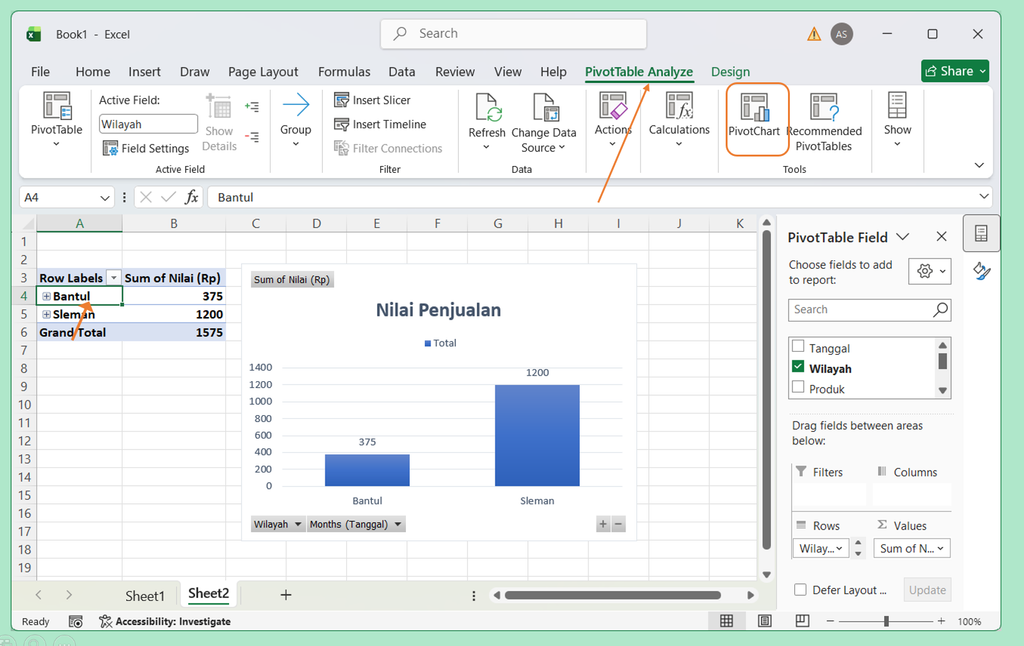
Kelebihan PivotChart: grafik ikut berubah setiap kali susunan PivotTable diubah atau disaring.
Langkah 6: Buat filter interaktif dengan Slicer
Pilih PivotTable Analyze → Insert Slicer, lalu centang Wilayah dan Produk. Muncul tombol-tombol filter yang bisa diklik oleh siapa pun, termasuk atasan yang tidak terbiasa dengan Excel.
Untuk filter rentang tanggal, gunakan Insert Timeline dan pilih kolom Tanggal.
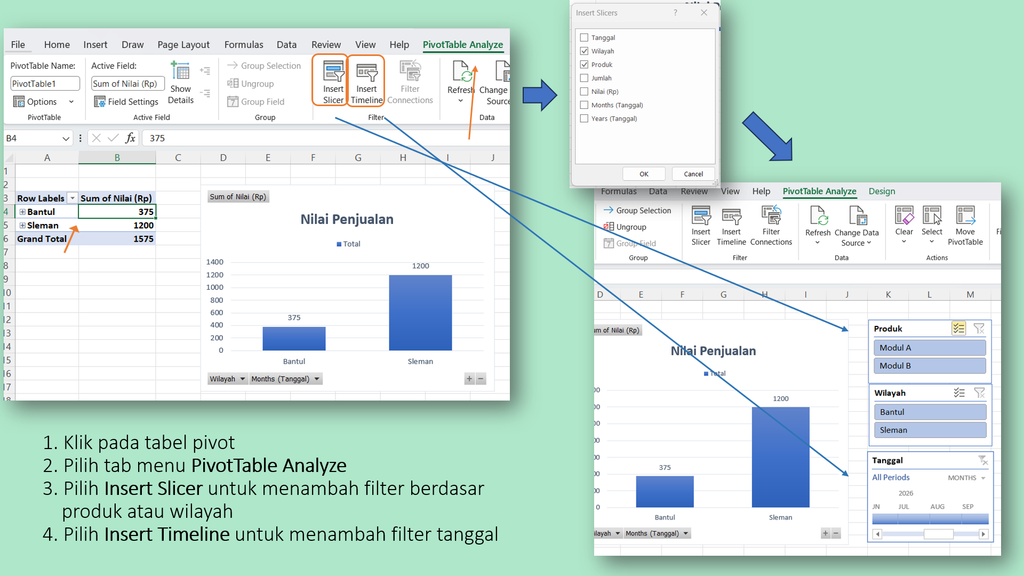
Agar satu Slicer mengendalikan beberapa PivotTable sekaligus, klik kanan Slicer, pilih Report Connections, lalu centang PivotTable yang ingin dihubungkan.
Langkah 7: Susun lembar dashboard
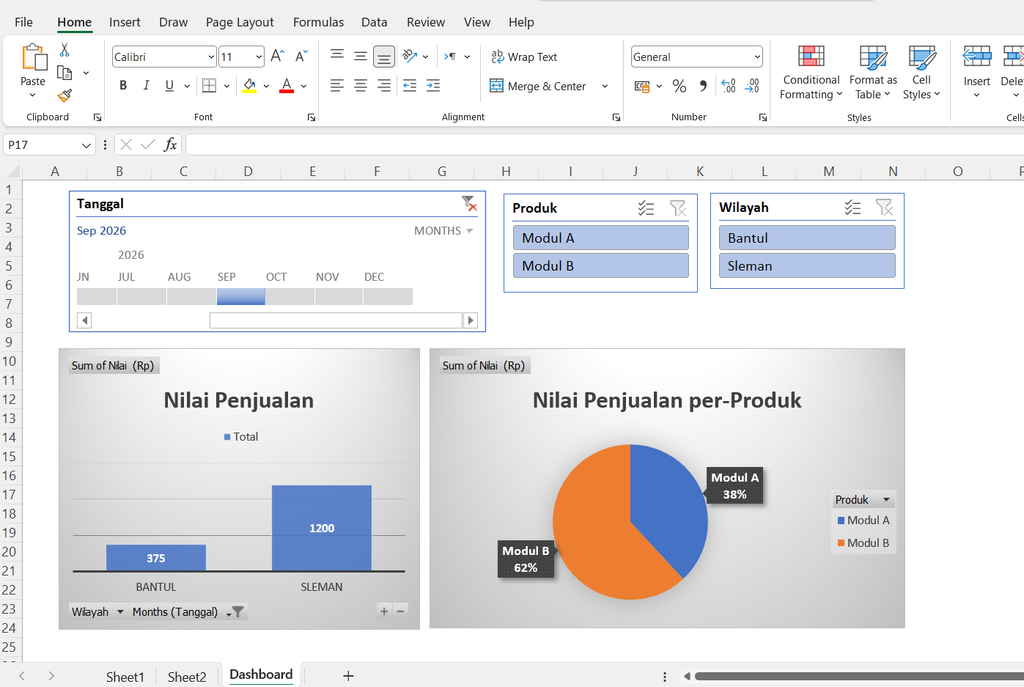
Buat sheet baru bernama Dashboard, lalu pindahkan PivotChart dan Slicer ke sana. Susun dengan pola sederhana:
- Baris atas: Slicer dan Timeline sebagai panel filter.
- Bagian tengah: dua atau tiga grafik utama.
- Bagian bawah: PivotTable ringkas jika angka detail dibutuhkan.
Sembunyikan garis kisi lewat View → hapus centang Gridlines agar tampilan lebih bersih.
Langkah 8: Perbarui setiap bulan
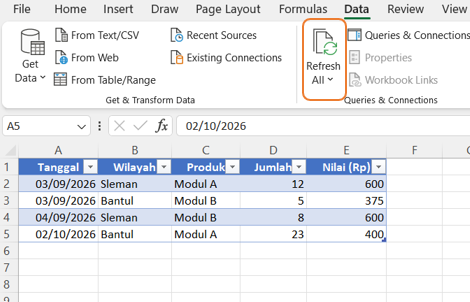
Bulan berikutnya, cukup tempel data baru di bawah tabel DataPenjualan, lalu tekan Data → Refresh All (atau Ctrl + Alt + F5). Seluruh PivotTable, grafik, dan Slicer langsung diperbarui.
Penutup
Dashboard tidak harus memakai aplikasi khusus. Dengan data yang rapi dan tiga fitur bawaan Excel, yaitu PivotTable, PivotChart, dan Slicer, laporan bulanan bisa selesai dalam hitungan menit.
Ingin timnya dilatih membuat dashboard seperti ini dengan data kantor sendiri? Lihat halaman Layanan untuk training Excel & Data.